

外观
Shadowrocket 小火箭分组教程与规则顺序
订阅导进来、节点也选好之后,就已经能正常上网了。
小火箭会照着当前启用的配置来分流;用的要是机场给的整套配置,就照机场写好的规则走,大多数场合都够用了。
PS:还不会导入机场订阅的朋友可以先看:小火箭入门教程
要是想把分流调得更合自己心意,可以让不同网站各走各的节点,给 YouTube 换线路时,Wikipedia 和 GitHub 不受牵连。下面就拿这一组设置来演示:
| 网站 | 自己建的分组名 | 示例节点 |
|---|---|---|
| Wikipedia | 我的 wiki | 新加坡-00 |
| YouTube | 我的 youtube | 香港-00 |
| GitHub | 我的 GitHub | 香港-03 |
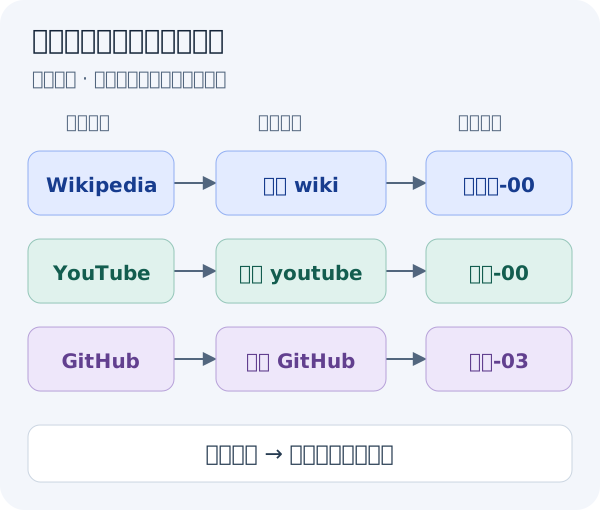
接下来一步步做完 建代理组 → 加规则 → 调顺序 → 检查效果。
第一步:确认配置并做好备份
进入 首页 → 全局路由,选 配置。
然后点底部的 配置,在 本地文件 里找到在用的那份配置。这里是 default.conf,你的文件名也许不一样;看文件右边的勾选标记就知道哪个是当前在用的,橙色圆点代表默认配置。
- 点文件名,在弹出的菜单里选 编辑纯文本。
- 把整段配置复制到自己本地存一份(以后想改回原样时用,不需要的话可以跳过),退出时别动原文。
- 回到列表,点文件右边的 ⓘ,或者在文件菜单里选 编辑配置。
- 进去以后,找到 规则 和 代理分组。后面所有改动都在这一份配置里做。
备份里可能有服务器地址或密钥,别传到公开的地方。
第二步:建好三个代理分组
代理组管的是能用哪些节点,规则管的是哪些网站进这个组。 先把分组建起来,再去加规则。
拿 Wikipedia 来举例:
- 在配置详情里点 代理分组 → 右上角+。
- 名称填上
我的 wiki,类型选select,意思是手动挑节点。 - 照图把 订阅 开关打开,再点下面的 服务器节点,挑一条打算给 Wikipedia 用的线路。这里选的是 新加坡-00。
- 回到分组编辑页,看看 策略 列表里有没有这个节点。想再加几个备选,可以点列表最下面的 添加;
- 点一下要用的策略项,确认已经打上勾,再点右上角的 保存。图里蓝色的勾,就是当前选中的策略。
照同样的步骤,再建 我的 youtube 和 我的 GitHub,各自选上 香港-00 和 香港-03。
存好以后,分组列表里的 SELECT > 节点名称 能用来核对每个组选了什么。组里放了好几个备选节点的话,记得选中真正要用的那个。
光建好分组,还分不了流。 下一步得告诉小火箭,哪个域名该进哪个组。
第三步:给网站加上域名规则
回到配置详情,进入 规则,点右上角的 +。第一条先给 Wikipedia 设:
- 点 类型,选 DOMAIN-SUFFIX,也就是按域名后缀匹配。
- 点 策略,选刚才建好的 我的 wiki。
- 在 域名 里填
wikipedia.org,别写https://、路径或者*。 - 扩展匹配 和 预匹配 都保持关着。
- 点右上角的 保存。
再加两条:youtube.com 的策略选 我的 youtube,github.com 的策略选 我的 GitHub。每加一条都要保存。
在选策略的页面里,名字可能被显示成大写,只要确认它对应的是你刚存好的分组就行。
别只加首页的域名
DOMAIN-SUFFIX,github.com 也能匹配到 api.github.com,却匹配不到 githubusercontent.com。YouTube 也是这样,页面、视频、图片可能分别来自不同域名。
先用三条首页规则把操作走通。确认没问题后,再照同样的做法把下面这些规则补上,每个域名都单独加一条,类型照样选 DOMAIN-SUFFIX,策略照样选对应的分组:
| 分组 | 还要补的域名 |
|---|---|
| 我的 wiki | wikipedia.org、wikimedia.org、wikidata.org |
| 我的 youtube | youtu.be、googlevideo.com、ytimg.com |
| 我的 GitHub | githubusercontent.com、githubassets.com |
第四步:把自定义规则挪到前面
规则是从上往下依次匹配的。要是原来的规则先匹配到了同一个域名,排在后面的自定义规则就接不住它了。
- 在 规则 列表里,点搜索框下面的 ⋯ 三点按钮,进到编辑状态。
- 按住规则最右边的三条横杠,把这次新加的域名规则拖上去,排到原来相关规则的前面。
- 点右上角的 完成,退出编辑,再核对一遍顺序。
截图里三条首页规则已经在最前面了,就不用再挪。
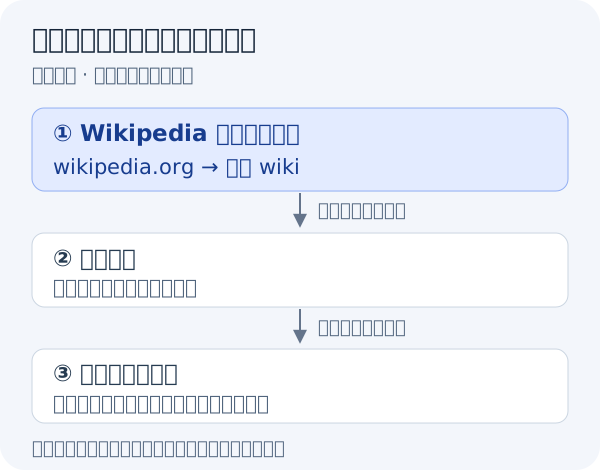
后来补上的资源域名规则也要看看顺序,不能排在 FINAL 这条兜底规则后面。原来的直连、局域网等其他规则都留着;没匹配到自定义规则的请求,照旧按原来的配置走。
第五步:看看分流有没有生效
先用测试规则看能不能匹配上
- 回到 配置 首页,点 测试规则。
- 在 HOST 里输入
wikipedia.org,按键盘上的回车或执行键。 - 看 类型 是不是
DOMAIN-SUFFIX,策略 是不是你自己建的 Wikipedia 分组。 - 再看下面匹配详情里
#后面跟的节点名。接着用同样的办法测youtube.com和github.com。
这个例子的测试结果如下。图里从左往右分别是 GitHub、Wikipedia、YouTube:
| 测试的域名 | 匹配到的分组 | 详情里的节点 |
|---|---|---|
github.com | 我的 GitHub | 香港-03 |
wikipedia.org | 我的 wiki | 新加坡-00 |
youtube.com | 我的 youtube | 香港-00 |
这一步能说明的是按现在的配置,输入的域名会落到哪个策略,还得真正打开应用,才能看出请求是不是正常。
再看实际的请求记录
回到 首页,打开连接,依次访问 Wikipedia、YouTube 和 GitHub。再点底部的 数据,进到请求记录列表,可以用顶部的 代理 筛选和搜索框找出相关的请求。
每条记录的域名下方都写着匹配到的规则、分组和节点。下图红框里的记录显示:
wikipedia.org:443匹配到我的 wiki;走的是 新加坡-00。m.youtube.com:443匹配到我的 youtube,走的是 香港-00。api.github.com:443匹配到我的 GitHub,走的是 香港-03,可见github.com这条后缀规则把它的子域名也一并管住了。
到 数据->代理 页面打开日志记录, 就能看到每个请求具体怎么分流。
以后怎么改、怎么还原配置
换节点:进到当前配置的 代理分组,点目标分组右边的 ⓘ,改一下 服务器节点 或 策略 里的选择,点 保存,再测一次。只是换条线路的话,用不着重新加域名规则。
加网站:先建一个分组,再给目标域名加 DOMAIN-SUFFIX 规则,选好对应策略,再检查顺序。比如给 google.com 分组以后,它也会匹配到 mail.google.com;如果想让其中某个子域名单独走另一个组,就把它专用的规则放到 google.com 的前面。
设置不起作用的话,照这个顺序查:
- 全局路由是不是选了 配置,改的文件是不是当前启用的那一份。
- 分组有没有保存、里面有没有能用的节点,规则选的策略对不对。
- 自定义规则有没有被排在更前面的原有规则先截走。
- 真正失败的那些请求,是不是用到了还没补上的域名。
要还原的时候,进入 配置 → 文件名 → 编辑纯文本,拿第一步存下的完整备份把内容替换掉并保存,再选 使用配置,重新连一次测试。别靠删光订阅、关掉证书校验或者装陌生证书来解决分流问题。
以后更新远程配置或者换了配置文件,要重新核对一遍自定义分组和规则。先只设一个网站,确认记录没问题,再加别的网站,这样哪一步出错更容易看出来。