

外观
WSL 2 连不上 Windows Clash:NAT 排查
Windows 上的浏览器能正常上网,到了 Ubuntu 终端里填上同样的 127.0.0.1 和代理端口,curl 却提示连不上。这种时候,先搞清 WSL 2 是怎么连到宿主 Windows 的。在默认的 NAT 模式里,发行版多半要填 WSL 虚拟网络中 Windows 宿主的 IP。镜像模式启用后,则可以通过 IPv4 回环地址 127.0.0.1 访问 Windows 上的服务。不管哪种方式,都得配上 Clash 里真正开启的 HTTP 或混合端口。Microsoft Learn 上的 WSL 网络文档
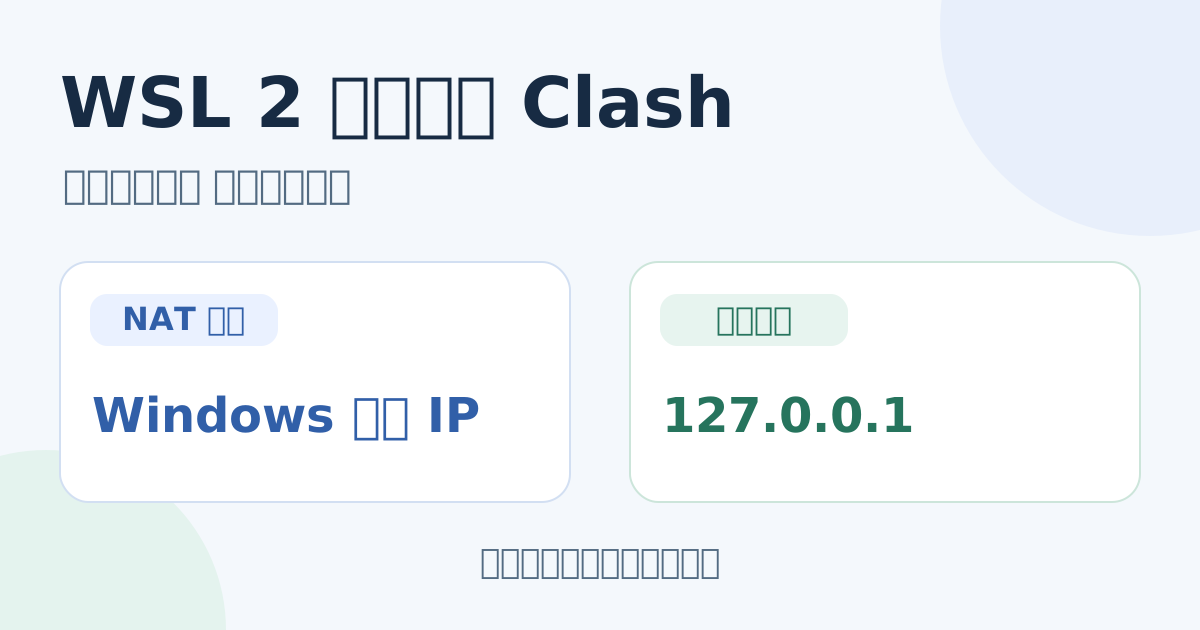
这篇只讲 WSL 发行版里的 curl 如何把请求转给 Windows 上的 Clash 或 Mihomo 客户端。先别动现在的节点和分流设置,按段把地址、监听和请求结果逐一核对。这样即便浏览器是走别的方式联网的,也能把这条路径单独拎出来判断。
先分清 WSL 版本和网络模式
在 Windows PowerShell 里执行 wsl -l -v,找出你正在用的那个发行版,看它的 VERSION 是不是 2。这一列只说明 WSL 的版本。进到这个发行版以后,如果系统里有 wslinfo,就可以执行 wslinfo --networking-mode 看看现在的网络模式。版本较旧的,可以去 Windows 用户目录下的 .wslconfig 里看 networkingMode,同时注意启动时有没有回退或配置失败的提示。配置文件写的只是想要的模式,排查时要以实际运行的状态为准。WSL 常用命令 · WSL 配置说明
| 现在的模式 | WSL 里要填的代理主机 | 下一步查什么 |
|---|---|---|
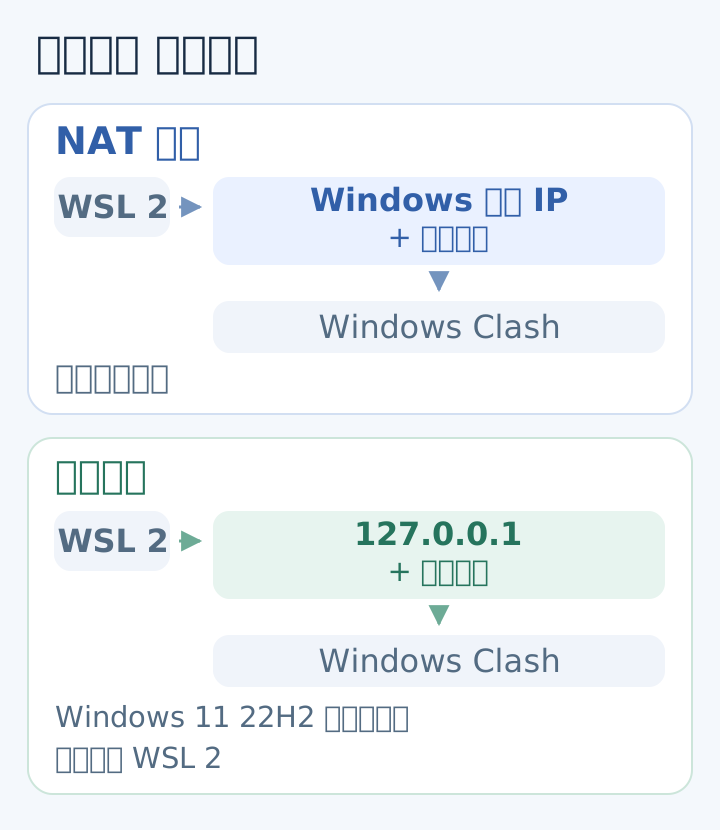
| NAT | WSL 虚拟网络中 Windows 宿主的 IPv4 地址 | 宿主的监听范围有没有包含这个地址,来源是否放行 |
| 镜像(mirrored) | 127.0.0.1 | Windows 端的 IPv4 本地代理入口能否正常工作 |
NAT 模式:查出宿主地址
在 WSL 的 Linux 终端里执行下面这条命令。普通 NAT 环境下, default via 后面显示的就是网关地址,微软的示例也是用这个地址去连 Windows。重启后原来的地址不能用了,再查一次就行。如果看到好几条默认路由,或者设过自定义的虚拟网络,先确认哪一条路由对应 WSL 的 NAT 网卡。开了 DNS 隧道会改变 /etc/resolv.conf 里的解析器地址,所以优先从路由表里找网关。Microsoft Learn 上关于 NAT 与 DNS 隧道的文档
ip -4 route show default镜像模式:用 IPv4 回环
在支持镜像模式的 Windows 11 22H2 及之后的版本上,确认 mirrored 确实生效以后,用 127.0.0.1 去访问 Windows 上的 HTTP 代理。按微软的说法,这条访问路径支持 IPv4 回环,::1 则不能这样用。要是现在用的是 NAT,只有真的需要镜像模式、并且这台设备允许改配置时,才去备份 Windows 用户目录里的 .wslconfig,在 [wsl2] 这一段里设置 networkingMode=mirrored。先把发行版里的工作保存好,再在 Windows 上执行 wsl --shutdown,然后重新打开并确认模式。这条命令会关掉所有正在运行的 WSL 发行版。要是切换后影响了原来的开发环境,就把网络模式改回去,再用同样的办法重启。WSL 网络文档 · WSL 配置如何生效
核对 Clash 的端口与监听范围
先到客户端设置里找到 HTTP 或 Mixed(混合)端口。下面写的 7890 只是举例,请换成你自己的端口号。Get-NetTCPConnection 只做查询、不改东西,要是什么都没查到,先确认内核有没有在运行、端口有没有填对。如果查到了监听,可以再用 OwningProcess 确认它属于哪个进程,免得把占着同一端口的别的程序误当成 Clash。Mihomo 代理端口说明 · Microsoft Learn 上的监听查询命令
$proxyPort = 7890
Get-NetTCPConnection -LocalPort $proxyPort -State Listen |
    Select-Object LocalAddress, LocalPort, OwningProcess
镜像模式可以先直接用 Windows 上现成的 IPv4 回环监听。NAT 模式下,如果端口只监听在 127.0.0.1,就得先调整宿主网卡的监听范围。打算继续用 NAT 的话,挑一个 WSL 能连到的宿主网卡,把代理端口的来源限定为 WSL,防火墙也别关。Mihomo 的配置里,bind-address 指的是 Windows 上负责接收连接的地址,lan-allowed-ips 指的是发起连接的 WSL 来源地址。如果客户端只给了一个“整个局域网全部开放”的开关,就先维持原来的监听。公司或学校统一管理的设备,要先让管理员确认策略。改完绑定以后,再确认 Windows 本机上的应用还能连到原先用的代理入口。Mihomo 的监听与来源限制 · 站内局域网共享安全指南
在 WSL 里手动发一次指定代理的请求
把下面两行变量换成你核对过的主机和端口,然后在 WSL 的 Bash 里运行。镜像模式填 127.0.0.1,NAT 模式填前面查出来的宿主 IP。-q 放在最前面,是为了不读取 curl 的配置文件;留空的 --noproxy 只在这次测试里清掉代理例外,--proxy 用来指定 HTTP 代理入口。测试的目标是一个公开的 HTTPS 文档页面,正文输出丢掉,终端里只留连接过程和目标返回的响应码。
proxy_host=127.0.0.1
proxy_port=7890
curl -q -v --noproxy '' --proxy "$proxy_host:$proxy_port" \
  --connect-timeout 5 --max-time 15 --output /dev/null \
  --write-out '目标响应:%{http_code}\n' \
  https://learn.microsoft.com/en-us/windows/wsl/networking
先找到 Trying 或者 Connected to,看显示的地址和端口对不对。接着看发往 learn.microsoft.com:443 的 CONNECT。代理接下隧道之后,curl 才能接着和目标网站完成 HTTPS 通信。可以同时打开 Clash 的连接记录,看同一时间点的目标地址和命中的规则。客户端收到请求后,还是会按配置决定走直连、拒绝还是代理组。Mihomo 运行模式说明
| 你看到的结果 | 优先查哪一环 |
|---|---|
| 连代理端口时被拒绝,或者在 TCP 建立之前就超时 | 模式、地址、监听、端口以及来源限制 |
| 已经连上代理,但收到 407 或隧道报错 | 代理是否要求认证、端口的协议类型,以及 Clash 里对应的日志 |
| 隧道建好后出现证书错误 | WSL 的系统时间和证书信任设置,证书校验别关 |
| 拿到了目标的响应,Clash 里也有这条请求的记录 | 请求已经能交给宿主代理了,接下来按规则和目标的响应继续判断 |
单次测试没问题后,再看自动代理
手动指定的命令能通,平时用的工具却还是失败,就要看这个工具会不会读取当前 Linux 进程里的代理设置。Windows 11 支持的 autoProxy 能把 Windows 的 HTTP 代理信息同步给 WSL。它和网络模式是两回事,同步过来的代理地址也必须能从发行版里连通。自动配置脚本 PAC 对应的 WSL_PAC_URL 同样要工具本身支持才行。先在一个新开的终端里确认目标工具读到的地址、端口和例外列表,再去改这个工具的设置。微软关于 WSL 代理环境的文档 · Windows 回环代理配合 WSL 的配置示例
排查时记下四样东西就够了:实际的网络模式、宿主的监听地址、curl 有没有连到代理,以及 Clash 里对应的规则和出站。找人求助时,把含有用户名、密码或订阅令牌的部分遮掉。